
viernes, 29 de agosto de 2014
The World's Easiest Video Calls
Sistema super sencillo para realizar una video-llamada sin instalar nada.

jueves, 28 de agosto de 2014
Truco Windows 8: Añadir acceso directo a aplicaciones en el menú contextual

Desde que tomo la computación, como parte de mi vida diaria y profesional, siempre he sido muy organizado y uso aplicaciones desde hace casi 10 años como por ejemplo CCleaner. Lo cierto es que cuando son aplicaciones que uso con mucha frecuencia, las tengo como acceso directo en mi barra de tareas (uso Windows 8 en mis equipos personales), por lo que con solo un clic las abriré.
Leer más
Leer más
domingo, 6 de julio de 2014
Entrenadores de visión artificial.
Intesresante artículo publicado por Juan Carlos Martín Castillo sobre la construcción de un entrenador para el estudio de Visión Artificial.

Electronic and augmented reality.
Kids learn electronics by building projects: combines electronic building blocks with the first-ever augmented reality tutor app.
martes, 24 de junio de 2014
CX PROGRAMMER. SFC . Cómo programar directamente en GRAFCET. (1º de 5 vídeos)
Interesante serie de 5 vídeos de programación en modo SFC con Cx-Programmer de Omron, realizado por Miguel Ángel Vadillo
Videotutoriales de RobotStudio de "alfosoprofe".
Interesante e imprescindible colección de videotutoriales sobre el manejo de software de programación y simulación de robótica RobotStudio de ABB.
Los Vídeototoriales están diseñados para comenzar desde cero con el software de simulación, algo que es de agradecer, ya que los que tienen la propia empresa ABB están destinados a usuarios más avanzados.
Los vídeos ha sido creados por el compañero José Ángel Alonso, profesor de Automatización y Robótica industrial de la comunidad Valenciana, con gran experiencia en la formación a distancia.
Enhorabuena al autor por semejante trabajo y animarle a que nos siga instruyendo con sus conocimientos a través de la web.
[Canal Alonsoprofe de Youtube]
Los Vídeototoriales están diseñados para comenzar desde cero con el software de simulación, algo que es de agradecer, ya que los que tienen la propia empresa ABB están destinados a usuarios más avanzados.
Los vídeos ha sido creados por el compañero José Ángel Alonso, profesor de Automatización y Robótica industrial de la comunidad Valenciana, con gran experiencia en la formación a distancia.
Enhorabuena al autor por semejante trabajo y animarle a que nos siga instruyendo con sus conocimientos a través de la web.
[Canal Alonsoprofe de Youtube]
domingo, 22 de junio de 2014
Las mejores webapps para crear tus propias presentaciones.
Las presentaciones tienen defensores y detractores a partes iguales, pero es indiscutible que actualmente son una herramienta muy utilizada para acompañar discursos y charlas en reuniones de trabajo, escuelas y universidades.
A las presentaciones también se las conoce como powerpoints o keynotes, y son tan populares porque acompañan y enriquecen una explicación, que puede resultar aburrida, con texto e imágenes. Los programas más populares para crearlas son, obviamente,Microsoft Powerpoint y Apple Keynote pero, gracias a Internet, podemos crear y compartir una presentación directamente desde el navegador web.
Hagamos un repaso a las opciones más populares y a otras no tanto pero sí muy útiles paracaptar la atención de tu público y destacar con una presentación divertida y original.

Para usar PowerPoint online tendrás que darte de alta en Office 365, que incluye todos los programas de Office: Word, Excel, OneNote, Outlook, Publisher y Access, además del propio PowerPoint, espacio en la nube para guardar tus documentos y llamadas a teléfonos con Skype.
¿Qué ofrece PowerPoint online? Básicamente las funciones principales de PowerPoint, con un entorno muy similar pero algo más simplificado. A no ser que exprimas todas las características de esta app, la versión online te será más que suficiente.

Como en el caso anterior, es muy parecida a la versión para OS X pero simplificada con lasfunciones indispensables. Te servirá tanto para ver como para editar presentaciones aplicando plantillas, efectos y contenido multimedia propio.
Además, tienes el espacio disponible en iCloud para guardar tus presentaciones y acceder a ellas desde las versiones de Keynote de OS X y de iPhone/iPad.
 Entre sus muchas opciones, cómo no, incluye un editor de presentaciones con todo lo que necesitas para atraer la atención de tu audiencia. Como en los casos anteriores, Drive incluyetemas propios, además de poder importar uno que tengas en tu ordenador. Admite vídeos, imágenes y texto, y sirve tanto para crear y editar presentaciones como paraabrirlas directamente desde el navegador.

En Prezi encontrarás una gran opción si quieres que la atención de tu público no decaiga, pues las animaciones y opciones disponibles son de lo más variopintas. Además, puedes integrar una presentación en tu página web y compartirla en redes sociales.
Prezi es gratuito para uso personal. Si quieres usarlo en tu negocio, o tener acceso más opciones, puedes hacerte con una cuenta de pago, que puedes probar gratis durante un mes.
 PowToon está más cerca de un editor de vídeo que de un editor de presentaciones. Por un lado tienes una línea de tiempo, pero por otro las diapositivas y recursos gráficos para colocar en pantalla.
Como en el caso de Prezi, por defecto es gratuito, pero si quieres más opciones, hay disponibles dos cuentas de pago con suscripción. Además de contar con descuentos a centros educativos. La cuenta gratuita ofrece vídeos de hasta 5 minutos, hasta 10 melodías de fondo y hasta 10 temas o plantillas de estilo.
 Slides apuesta por el minimalismo, con mensajes planos y alguna que otra imagen sobre fondos de colores pastel (aunque también admite imágenes), ideal para volver a los orígenes de la presentación, sin vídeos ni abuso de animaciones.
 Entre las opciones disponibles en Projeqt, destaca la posibilidad de incluir distinto contenido, como fotografías, sólo texto o incluso vídeos a modo de diapositivas sueltas. Y como en los casos anteriores, sirve tanto para crear la presentación como para mostrarla y, cómo no, hospedarla online.
A las presentaciones también se las conoce como powerpoints o keynotes, y son tan populares porque acompañan y enriquecen una explicación, que puede resultar aburrida, con texto e imágenes. Los programas más populares para crearlas son, obviamente,Microsoft Powerpoint y Apple Keynote pero, gracias a Internet, podemos crear y compartir una presentación directamente desde el navegador web.
Hagamos un repaso a las opciones más populares y a otras no tanto pero sí muy útiles paracaptar la atención de tu público y destacar con una presentación divertida y original.
Microsoft PowerPoint
Además de la versión de escritorio del popular PowerPoint, también hay disponible unaversión online que funciona desde el navegador. También es de pago, pero funciona con un sistema de suscripción mensual o anual, al estilo de Adobe, Spotify o Netflix.Para usar PowerPoint online tendrás que darte de alta en Office 365, que incluye todos los programas de Office: Word, Excel, OneNote, Outlook, Publisher y Access, además del propio PowerPoint, espacio en la nube para guardar tus documentos y llamadas a teléfonos con Skype.
¿Qué ofrece PowerPoint online? Básicamente las funciones principales de PowerPoint, con un entorno muy similar pero algo más simplificado. A no ser que exprimas todas las características de esta app, la versión online te será más que suficiente.
Apple Keynote
La app de presentaciones de Apple también tiene su versión online a través de iCloud. Con una cuenta gratuita de Apple, la misma que te sirve para iTunes y los demás servicios de iCloud, podrás acceder a Keynote, Numbers y Pages para crear presentaciones, hojas de cálculo y documentos.Como en el caso anterior, es muy parecida a la versión para OS X pero simplificada con lasfunciones indispensables. Te servirá tanto para ver como para editar presentaciones aplicando plantillas, efectos y contenido multimedia propio.
Además, tienes el espacio disponible en iCloud para guardar tus presentaciones y acceder a ellas desde las versiones de Keynote de OS X y de iPhone/iPad.
Google Drive Presentaciones
Google sorprendió a todos cuando lanzó Google Drive, al principio conocido como Google Docs. De un tiempo a esta parte, Drive ha incorporado nuevas funciones tan interesantes como un buscador de imágenes o integrar aplicaciones.Entre sus muchas opciones, cómo no, incluye un editor de presentaciones con todo lo que necesitas para atraer la atención de tu audiencia. Como en los casos anteriores, Drive incluyetemas propios, además de poder importar uno que tengas en tu ordenador. Admite vídeos, imágenes y texto, y sirve tanto para crear y editar presentaciones como paraabrirlas directamente desde el navegador.Prezi
Aunque Google, Apple y Microsoft ofrecen sus editores de presentaciones online, uno de los más populares es Prezi, del que hemos hablado con anterioridad. ¿Qué lo convierte en una gran webapp? Básicamente la versatilidad de las presentaciones creadas, que reinventan las aburridas diapositivas con animaciones espectaculares donde toda la presentación se mueve enfocando al elemento del que se va a hablar en ese momento.En Prezi encontrarás una gran opción si quieres que la atención de tu público no decaiga, pues las animaciones y opciones disponibles son de lo más variopintas. Además, puedes integrar una presentación en tu página web y compartirla en redes sociales.
Prezi es gratuito para uso personal. Si quieres usarlo en tu negocio, o tener acceso más opciones, puedes hacerte con una cuenta de pago, que puedes probar gratis durante un mes.
PowToon
Las presentaciones pueden ser divertidas. Eso lo demuestra muy bien PowToon, un servicio online para crear vídeos y presentaciones animadas. En este caso, las presentaciones hablan por sí mismas, así que puedes usarlas sin necesidad de intervenir.PowToon está más cerca de un editor de vídeo que de un editor de presentaciones. Por un lado tienes una línea de tiempo, pero por otro las diapositivas y recursos gráficos para colocar en pantalla.Como en el caso de Prezi, por defecto es gratuito, pero si quieres más opciones, hay disponibles dos cuentas de pago con suscripción. Además de contar con descuentos a centros educativos. La cuenta gratuita ofrece vídeos de hasta 5 minutos, hasta 10 melodías de fondo y hasta 10 temas o plantillas de estilo.
Slides
Es posible que en tu trabajo no se tomen muy bien una presentación con dibujos animados creada con PowToon. Para quienes buscan algo más elegante, serio o sencillo, Slides es una buena opción.Projeqt
Y aunque son muchas más las opciones disponibles para crear y editar presentaciones online, terminamos con Projeqt, del mismo estilo sobrio y minimalista de Slides pero con un toque algo más elaborado a nivel de diseño. Su propuesta también apunta a presentaciones dinámicas que hablan por sí mismas, pero además, incluye el elemento social, permitiéndotecompartir tu presentación a través de redes sociales y otras fuentes.Entre las opciones disponibles en Projeqt, destaca la posibilidad de incluir distinto contenido, como fotografías, sólo texto o incluso vídeos a modo de diapositivas sueltas. Y como en los casos anteriores, sirve tanto para crear la presentación como para mostrarla y, cómo no, hospedarla online.
¿Qué app utilizas para crear tus presentaciones?
Sígueme en Twitter: @gilead1984
miércoles, 18 de junio de 2014
Garmin víago para Android, un nuevo navegador GPS que se ajusta a tus necesidades.

El fabricante de dispositivos de GPS Garmin ha puesto a la venta en Google Play la aplicación de su nuevo navegador GPS llamado Garmin víago, lanzando una versión básica por 0,99 euros llena de funcionalidades de pago para que los usuarios compren las características que se ajusten a sus necesidades.
La versión básica de Garmin víago para Android nos ofrece un navegador GPS online que incluye losmapas de HERE maps (antes Navteq) con vista cartográfica en 2D y 3D, vistas de cruces fotorrealistas, indicaciones de voz en más de 25 idiomas, información sobre el tráfico y señales de tráfico, planificación de ruta con varias paradas intermedias, información meteorológica para el destino y punto de interés.

En su tienda interna podemos comprar mapas para poder navegar sin conexión y desbloquear más funciones extra como avisos de la presencia de radares móviles, edificios y puntos representativos en 3D, pronunciación de los nombres de calles, indicaciones de voz basadas en lugares representativos reconocibles a simple vista, alertas de velocidad y sugerencias de rutas alternativas, entre otras.
Los mapas de Europa, Australia, América del norte, América Latina, Oriente Medio y Rusia se encuentran a la venta 8,99 € cada uno, y los packs de funcionalidades Traffic Live, Mobile Alert Live, Garmin Real Directions, Safety Kit y Sound & Building también a 8,99€ cada uno.


En Xataka Android
martes, 17 de junio de 2014
Classroom, la nueva herramienta educativa de Google.
Así funciona Classroom, la nueva herramienta educativa de Google


martes, 10 de junio de 2014

Zackees, la iluminación para ciclistas urbanos está en los guantes.
En los últimos meses os hemos hablado de diferentes soluciones de iluminación para bicicletas, para poder pedalear de noche por espacios urbanos aumentando nuestra seguridad. Aún así, esta sigue siendo una asignatura pendiente, si tenemos en cuenta que los sistemas de iluminación para bicicletas son mucho menos completos que los del resto de vehículos.
Tal es el caso de las luces intermitentes para señalizar giros. De ahí, la de idea deZackees, o lo que es lo mismo, integrar la iluminación en los guantes de la bicicleta. De este modo, permite además que se sumen los conductores de otro tipo de vehículos como patinetes urbanos. Dentro del currículum de su creador, Zach Vorhies, está el haber sido uno de los responsables de la integración de Google Earth en el navegador del Audi A8. Ha sido en el último año cuando él y Murat Ozkan han dado con la idea de Zackees. Una decisión que le ha supuesto romper su contrato con Google.  El funcionamiento de Zackees es sencillo. Sus luces LED se activan a través del contacto con un remache situado entre el pulgar y el índice. Sus creadores hablar de una elevada eficiencia a la hora de gestionar la energía que estos guantes convierten en luz. Se ofrece la opción de adquirirlos con dos tipos de baterías: desechables y recargables. Más información | Zackees En Motorpasión Futuro | Double O, un rosco que busca simplificar la iluminación para bicicletas, Magnic Light, iluminación más eficiente para bicicletas |

El GPS de pulsera de 1920 y otras tecnologías actuales imaginadas en el pasado.

El Plus Fours Routefinder de 1920 tenía formato de reloj de pulsera en el cual se colocaban las rutas y mapas de papel enrrolladas entre dos palillos de madera, de tal modo que conforme se iba avanzando en el recorrido también se iba avanzando el mapa, manualmente claro. Los distintos mapas y rutas iban convenientemente enrrollados y guardados en una pequeña caja.
Algo parecido se utiliza todavía hoy en vehículos, motos y coches, como forma de llevar los libros de rutas o “roadbooks” utilizados en rallies y pruebas similares, como se ve en esta foto.
Más tecnologías actuales imaginadas en el pasado en The Forgotten Firsts: 10 Vintage Versions of Modern Technology, que también recoge una ancestro primigenio del libro electrónico actual en su versión «made in spain» de 1949, la enciclopedia mecánica de Ángela Ruíz.
Algo parecido se utiliza todavía hoy en vehículos, motos y coches, como forma de llevar los libros de rutas o “roadbooks” utilizados en rallies y pruebas similares, como se ve en esta foto.
Más tecnologías actuales imaginadas en el pasado en The Forgotten Firsts: 10 Vintage Versions of Modern Technology, que también recoge una ancestro primigenio del libro electrónico actual en su versión «made in spain» de 1949, la enciclopedia mecánica de Ángela Ruíz.

Edición de imágenes: Online Image Editor.
¿Quien ha necesitado alguna vez editar una imagen y, en ese mismo momento, no ha dispuesto de su ordenador personal o de su programa preferido de edición fotográfica?
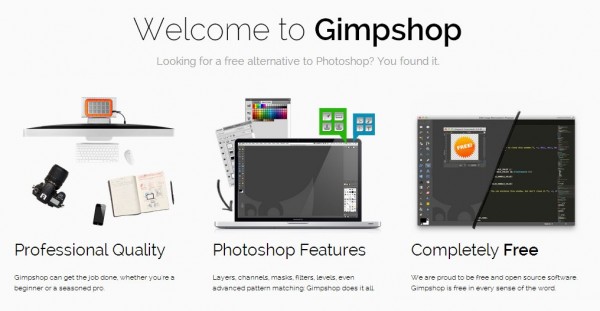
Es cierto que a menudo nos encontrarnos con la necesidad de editar una imagen: modificar su tamaño, recortar, añadir texto, cambiar color... Y además, esta necesidad, coincide en muchas ocasiones con la indisposición de nuestros ordenadores personales y con ello la falta de nuestro software de edición de imágenes (díganse Photoshop o Gimp, por ejemplo).
Por este motivo, el de hacer prescindible el software de edición, la red nos ofrece editores de imágenes 2.0, y entre todos ellos, encontramos Online Image Editor.

Online Image Editor es un editor de imágenes en línea que, entre otros, te permite ejecutar las siguientes acciones:
- Redimensionar o recortar tus imágenes así como gif animados.
- Agregar texto a tus imágenes animadas gif.
- Agregar bordes o fundir y superponer tus fotos.
- Poner tu imagen en un marco de fotografía o agregar una máscara.
- Crear esquinas redondas en tus fotos.
- Superponer tus imágenes con animaciones predefinidas.
- Convertir, enfocar, reducir el tamaño de tus gif animados...
- Crear tus propias animaciones.
- ...
IKEA, Homestyler y otras apps para decorar tu casa.

¿Quieres decorar tu nueva casa? ¿Te gustaría ver cómo quedaría un chaise long en el comedor de tu piso? Con un móvil y las aplicaciones que te presentamos, puedes hacerlo.
Hay varias aplicaciones excelentes: hemos seleccionado unas cuantas para compararlas y ver cómo aprovechar cada una de ellas. Inspiración, realidad aumentada... nos cambiamos de casa y la decoramos desde cero.
Homestyler, IKEA, Houzz… los resultados dependen de la app y, claro está, de tu talento como diseñador. En algunos casos, son ciertamente espectaculares. Te enseñamos cómo ha quedado nuestro nuevo piso.
El comedor, según Homestyler
Homestyler es una aplicación gratuita y completísima de los creadores de AutoCAD, el famoso programa de diseño...
De 20 a 20.000 Hz.
Comprueba cómo cambian un sonidos según su frecuencia con esta reproducción en forma de onda sinusoidal que recorre todo el espectro que normalmente es capaz de escuchar el oído humano: de 20 Hz a 20 KHz. La frecuencia aumenta de forma exponencial, de forma que es más rápida hacia el final que al principio.
Según explican en el vídeo hay que tener en cuenta que no todos los dispositivos de sonido de los ordenadores/tabletas/teléfonos pueden reproducir las frecuencias más bajas o más altas – así que quizá no oigas lo que hay en los extremos. Y que el oído humano tiene una capacidad de percepción distinta a unas frecuencias y a otras, de modo que en las frecuencias bajas podría ser necesario subir el volumen y bajarlo en otras – ¡perowarning! No lo subas demasiado en ningún caso por pura precaución.
También puede que si estás haciendo la prueba junto con otras personas unas demuestren tener un oído más fino que otras, pudiendo distinguir ciertas frecuencias que otros no son capaces de notar.
# Enlace Permanente
Según explican en el vídeo hay que tener en cuenta que no todos los dispositivos de sonido de los ordenadores/tabletas/teléfonos pueden reproducir las frecuencias más bajas o más altas – así que quizá no oigas lo que hay en los extremos. Y que el oído humano tiene una capacidad de percepción distinta a unas frecuencias y a otras, de modo que en las frecuencias bajas podría ser necesario subir el volumen y bajarlo en otras – ¡perowarning! No lo subas demasiado en ningún caso por pura precaución.
También puede que si estás haciendo la prueba junto con otras personas unas demuestren tener un oído más fino que otras, pudiendo distinguir ciertas frecuencias que otros no son capaces de notar.
# Enlace Permanente
Puertas lógicas con poleas.
Esta implementación con poleas, cuerdas y pesos, de las puertas lógicas del álgebra booleana demuestra que es fácil construir la lógica digital necesaria para fabricar un ordenador desde cero, incluso con rudimentarios métodos. Con este tablero en el que la gravedad tira de las pesas que a su vez arrastran las cuerdas y otras pesas toda operación es posible.
Aquí hay más fotos y esquemas del ingenio: Pulley Logic Gates y aquí la versión del tablero, cuerdas y pesas que se puede comprar directamente en Amazon para usar como entretenimiento o herramienta educativa.
(Vía Boing Boing.)
# Enlace Permanente
Aquí hay más fotos y esquemas del ingenio: Pulley Logic Gates y aquí la versión del tablero, cuerdas y pesas que se puede comprar directamente en Amazon para usar como entretenimiento o herramienta educativa.
(Vía Boing Boing.)
# Enlace Permanente



Open Garden: convierte tu móvil en un repetidor wifi
Open Garden: convierte tu móvil en un repetidor wifi

¿No te llega internet a la cocina?Es mi caso. El router en el salón, en un extremo de la casa, y quiero navegar desde la cocina, en la otra punta del pasillo. Y no quiero gastar dinero ni en cablear, ni en PLC,...Pues bien, me instalo open garden en tableta y en móvil, los enlazo, coloco el móvil en medio del pasillo y !zas! A navegar con la tableta desde la la punta de la casa.1. Descargamos open
Introducción a la robótica – Subir Kumar Saha

La robótica es un tema que atrae a muchas mentes jóvenes, lo cual se debe principalmente a la abundante representación de robots en muchas historias de ciencia ficción y en películas populares. A partir de los años sesenta, los robots se han usado sobre todo en aplicaciones industriales, particularmente en la industria automotriz para la soldadura de carrocerías. Incluso, hoy día, los usuarios más importantes de robots son los gigantes automovilísticos. Los robots también encuentran...
© 2013 FreeLibros.org. All Rights Reserved.
VISITA WWW.FREELIBROS.ORG PARA VER EL RESTO DEL CONTENIDO
© 2013 FreeLibros.org. All Rights Reserved.
Suscribirse a:
Comentarios (Atom)